标签 Linux 下的文章

请输入图片描述

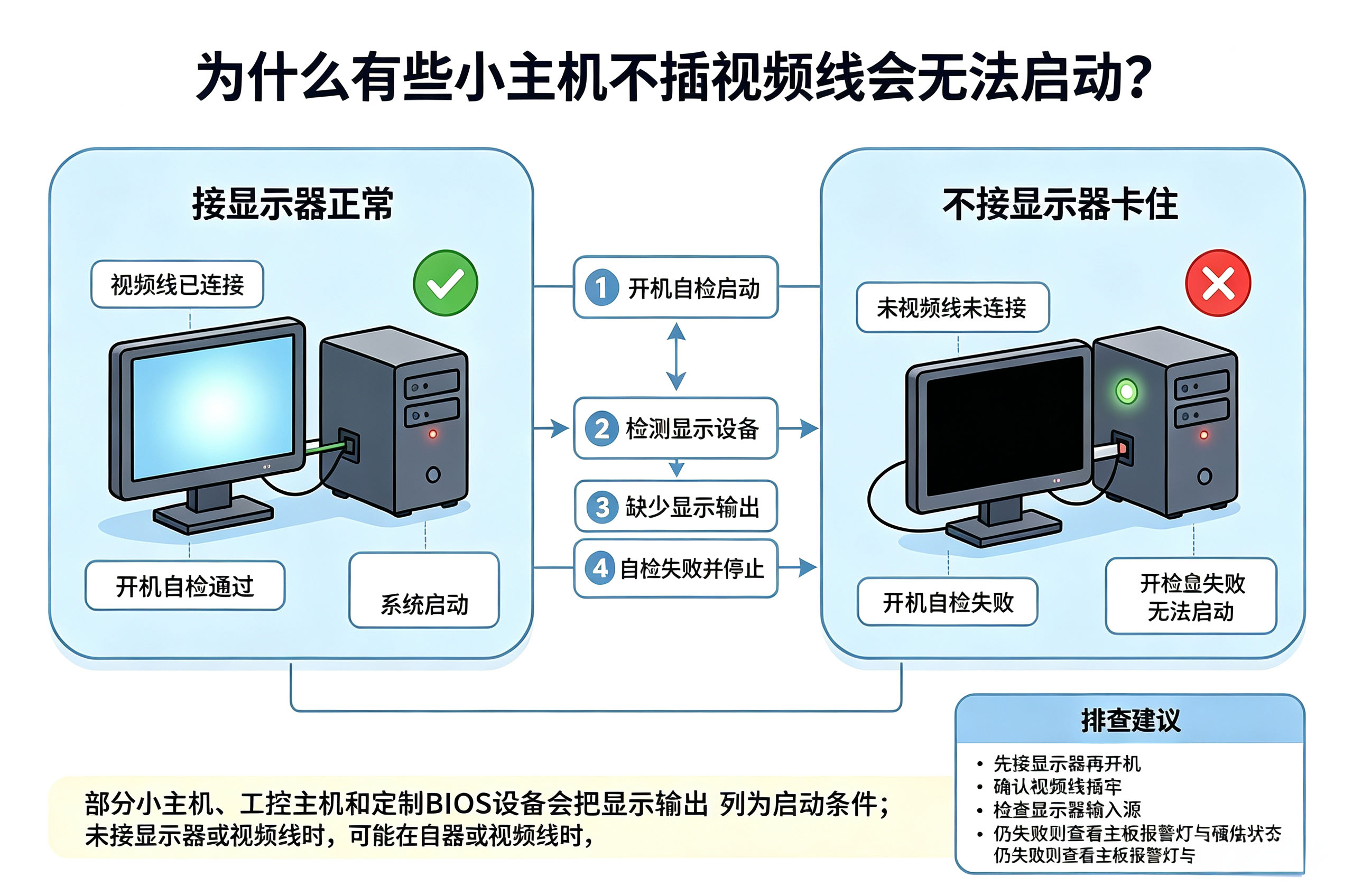
适用于: J1900 / 工控机 / OEM 嵌入式小主机做 Linux 服务器(如 Debian / Ubuntu)时的经典痛点 —— 拔掉显示器后无头启动(Headless)失败,出现无法开机、自检卡死或无限重启的问题。

一、核心原因分析

该现象通常发生在系统启动的两个不同阶段:

  1. BIOS / UEFI 硬件自检(POST)限制
    许多较老或特定定制的 BIOS 固件在开机加电自检阶段,会硬性检测显示输出接口(HDMI / VGA)。若未检测到有效的 EDID(显示器识别)信号或设备,主板会认为显卡自检不通过,从而触发保护机制导致程序挂起或循环重启。
  2. Linux 内核与显卡驱动冲突
    进入操作系统加载阶段后,Intel 显卡驱动(如 i915)在无显示器环境下若拿不到正确的显示参数,极易导致驱动初始化失败、系统挂起,并伴随 ACPI 或 Watchdog 超时报错。

二、解决与优化方案

1. 修改 GRUB 引导参数(软件优化,推荐首试)

通过调整系统的 GRUB 引导参数,禁用显卡驱动的动态模式设置(KMS)并规范控制台输出,即可在不插 HDMI 视频线的情况下正常开机:

  1. 编辑 GRUB 配置文件:

    sudo nano /etc/default/grub
  2. 修改/合并内核默认引导参数:

    GRUB_CMDLINE_LINUX_DEFAULT="quiet reboot=bios nomodeset text"
  3. 确保清空备用参数行:

    GRUB_CMDLINE_LINUX=""
  4. 强制开启文本模式终端(不依赖图形终端):

    GRUB_TERMINAL=console
  5. 保存并更新 GRUB 配置使之生效:

    sudo update-grub

核心参数作用解析:

  • reboot=bios:解决部分老主板关机或重启时触发 Watchdog 导致卡死的问题。
  • nomodeset text:强制内核采用基础文本模式,避免因无显示器导致显卡驱动初始化崩溃。
  • GRUB_TERMINAL=console:确保引导与系统输出不依赖图形终端。

2. 硬件兜底方案:HDMI 虚拟显示器插头(Dummy Plug)

若主板 BIOS 固件存在无法通过软件绕过的硬件级 POST 检测,可使用物理兜底方案:

购买一个几块钱的 HDMI 虚拟显示器(欺骗器/插头) 插在主板 HDMI 口上。它会持续向主板发送伪造的 EDID 信号,欺骗 BIOS 完成正常开机自检。


三、SSH 远程管理注意事项

小主机实现无头启动后,通过 SSH 远程管理时,若执行关机或重启命令提示 command not found,请注意命令规范:

错误做法 / 现象正确操作命令原因说明
直接输入 reboot 或 poweroff
提示 command not found
sudo reboot
或
sudo poweroff
普通用户通过 SSH 登录时,默认环境变量 PATH 不包含系统管理路径 /sbin 或 /usr/sbin,需通过 sudo 提权调用。

总结: 先试 GRUB 参数调优(reboot=bios nomodeset text + GRUB_TERMINAL=console),绝大多数老平台即可顺利实现无头启动;若仍被主板 BIOS 拦截,使用 HDMI Dummy Plug 插头兜底即可。

请输入图片描述

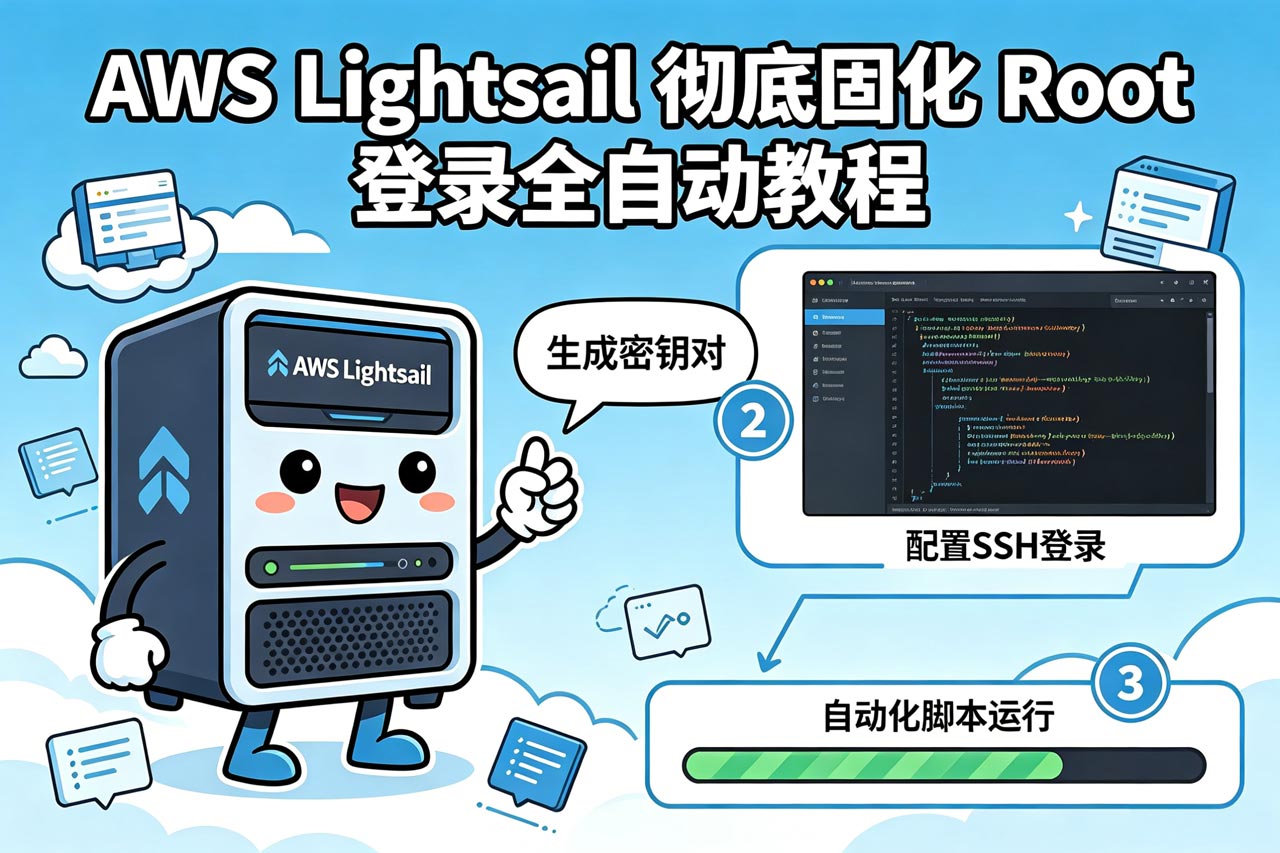
⚡ 第一步:一键全自动配置脚本

通过默认用户登录,执行 sudo -i 切换到 root 权限,然后直接复制运行以下整段命令:

# ====================================================================
# 1. 终极清洗:彻底抹除密钥文件中任何包含 "Please login" 的强制拦截命令
#    原理解析:AWS 会在 /root/.ssh/authorized_keys 的公钥前加入 command 限制,
#    如果不清除,无论 SSH 怎么配,登录 root 时都会被直接执行 echo 并强行断开。
# ====================================================================
if [ -f /root/.ssh/authorized_keys ]; then
    # 暴力抹除:利用正则兼容通杀 admin, ubuntu 等所有默认用户的拦截小尾巴
    sed -i 's/no-port-forwarding,no-agent-forwarding,no-X11-forwarding,command="echo '\''Please login as the user \\"[a-zA-Z0-9]*\\" rather than the user \\"root\\".'\'';exit 1" //g' /root/.ssh/authorized_keys
    sed -i 's/command="echo.*root.*exit 1" //g' /root/.ssh/authorized_keys
fi

# ====================================================================
# 2. 配置 SSH 主文件:允许 Root 密码登录
# ====================================================================
sed -i 's/^.*PermitRootLogin.*/PermitRootLogin yes/g' /etc/ssh/sshd_config
sed -i 's/^.*PasswordAuthentication.*/PasswordAuthentication yes/g' /etc/ssh/sshd_config

# ====================================================================
# 3. 清理覆盖规则:彻底删除子目录下所有高优先级的云平台限制文件
#    原理解析:现代 SSH 会优先加载 /etc/ssh/sshd_config.d/ 目录下所有随机命名的 .conf 文件。
#    如果不直接 rm 掉,子文件里的 "PermitRootLogin no" 会直接覆盖主配置。
# ====================================================================
rm -f /etc/ssh/sshd_config.d/*.conf

# ====================================================================
# 4. 固化 cloud-init 配置:禁止云平台在后台自动还原 root 锁定
# ====================================================================
if [ -f /etc/cloud/cloud.cfg ]; then
    # 解锁 cloud-init 对 root 账户的封锁
    sed -i 's/disable_root: true/disable_root: false/g' /etc/cloud/cloud.cfg
    sed -i 's/disable_root: 1/disable_root: 0/g' /etc/cloud/cloud.cfg
    # 防止 cloud-init 在系统重启或遭遇宿主机迁移时自动抹除你的 SSH 密钥
    sed -i 's/ssh_deletekeys: true/ssh_deletekeys: false/g' /etc/cloud/cloud.cfg 2>/dev/null
fi

# ====================================================================
# 5. 强制刷新:清理 cloud-init 历史缓存,重启 SSH 服务使配置立刻生效
# ====================================================================
cloud-init clean 2>/dev/null
systemctl restart sshd || systemctl restart ssh

# ====================================================================
# 6. 设置并激活你的 Root 密码
#    ⚠️ 提示:请将下面的 "你的新密码" 替换为你实际想设置的密码
# ====================================================================
echo "root:你的新密码" | chpasswd

🔍 第二步:核心原理解析

普通的 Linux 服务器只需修改 sshd_config,但在 AWS Lightsail 上,云厂商为了安全设置了三道防线,这也是为什么过段时间就会失效的原因:

[客户端尝试 Root 登录]
         │
         ▼
 🛡️ 防线 1:密钥文件限制 (/root/.ssh/authorized_keys)
         ├── 如果含有 `command="echo 'Please login...' ; exit 1"`
         └── 🔴 直接拦截断开!(优先级别最高)
         │
         ▼
 🛡️ 防线 2:SSH 子配置目录 (/etc/ssh/sshd_config.d/*.conf)
         ├── 厂商会放入随机命名的文件(如 50-cloud-init.conf)
         └── 🔴 内含 `PermitRootLogin no`,覆盖主配置!
         │
         ▼
 🛡️ 防线 3:云初始化守护进程 (cloud-init)
         ├── 即使你前面全改好了,系统后台更新或重启时,
         └── 🔴 如果 `disable_root: true` 没改,会重新生成整套限制配置!

🧪 第三步:安全验证(非常重要)

  1. 绝对不要关闭当前已经连上的这个 SSH 窗口!(留作紧急备用通道)
  2. 打开一个新的 SSH 客户端窗口,尝试用 root 用户和你刚刚设置的密码进行登录。
  3. 如果新窗口登录成功,说明当前配置有效。接着在 root 权限下执行一次重启服务器测试:

    reboot
  4. 等待 1 分钟服务器重启完毕后,再次尝试用 root 密码登录。如果依然秒进,说明三道防线已被全线瓦解,配置完美固化!

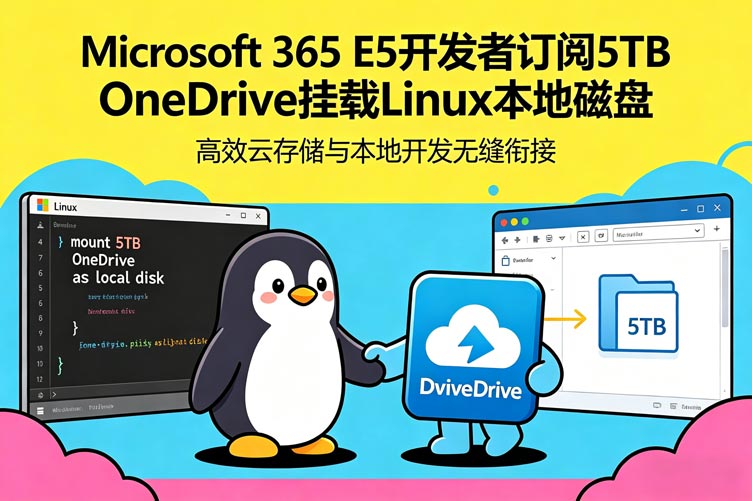
本教程适用于将 Microsoft 365 E5 开发者订阅(MSDN)的 5TB OneDrive 空间挂载为 Linux 本地磁盘。当然也适用其他版本的空间挂载,但是需要自己根据实际情况做出修改。

请输入图片描述

一、 基础准备在开始之前,请确保你拥有 MSDN 管理员账号,并在 Linux 服务器上安装 fuse3(挂载必需依赖)。

# 1. 安装 Rclone
curl https://rclone.org/install.sh | sudo bash
# 2. 安装 FUSE 依赖
# Ubuntu / Debian:
apt update && apt install -y fuse3
# CentOS / AlmaLinux:
yum install -y fuse3
# 3. 修正 FUSE 权限配置(允许非 root 用户访问)
sed -i 's/#user_allow_other/user_allow_other/g' /etc/fuse.conf

二、 Rclone 配置步骤

执行 rclone config,
按照以下逻辑操作:n) New remote: 输入名称 onedrive
Storage Type: 输入 42 (Microsoft OneDrive)
client_id/client_secret: 直接回车跳过
region: 输入 1 (global)
Edit advanced config: 输入 n
Use auto config: 输入 n (因为是远程服务器)获取
Token:在你的本地电脑

  • (Windows/Mac)下载 Rclone。
  • 在本地终端运行:rclone authorize "onedrive"。
  • 浏览器弹出授权,登录 MSDN 账号并确认。
  • 将本地终端生成的 {"access_token":...} 整个 JSON 字符串复制。回到服务器粘贴。

config_type: 输入 1 (OneDrive Personal or Business)
Drive Selection: 搜索到 5TB 盘后,输入序号 0。
Confirm: 输入 y 确认,最后输入 q 退出。

三、 手动挂载测试创建挂载点并尝试手动挂载,确认没有报错:

# 创建挂载点
mkdir -p /mnt/onedrive

# 手动挂载命令(测试用)
rclone mount onedrive:/ /mnt/onedrive \
  --vfs-cache-mode writes \
  --vfs-cache-max-size 50G \
  --allow-other \
  --header "Referer:https://onedrive.live.com/" \
  --vfs-read-chunk-size 16M \
  --vfs-read-chunk-size-limit 1G \
  --buffer-size 64M \
  --daemon

使用 df -h 查看是否出现了 5TB 的磁盘。

四、 配置开机自动挂载 (Systemd)为了保证服务器重启后自动挂载,建议配置系统服务。

1. 创建服务文件

nano /etc/systemd/system/rclone.service

2. 粘贴以下内容(请确保 /usr/bin/rclone 路径正确,可用 which rclone 查看)

[Unit]
Description=Rclone OneDrive Mount
After=network-online.target

[Service]
Type=simple
# 核心挂载命令
ExecStart=/usr/bin/rclone mount onedrive:/ /mnt/onedrive \
    --vfs-cache-mode writes \
    --vfs-cache-max-size 50G \
    --vfs-cache-max-age 24h \
    --allow-other \
    --header "Referer:https://onedrive.live.com/" \
    --vfs-read-chunk-size 16M \
    --vfs-read-chunk-size-limit 1G \
    --buffer-size 64M \
    --dir-cache-time 5m \
    --low-level-retries 10
# 停止时卸载
ExecStop=/bin/fusermount3 -qzu /mnt/onedrive
Restart=on-failure
RestartSec=10
User=root

[Install]
WantedBy=multi-user.target

3. 启用服务

//先卸载之前手动挂载的路径
fusermount3 -qzu /mnt/onedrive
//启用并启动服务
systemctl daemon-reload
systemctl enable rclone
systemctl start rclone
//检查状态
systemctl status rclone

五、 常用维护指令汇总

目的                        命令

验证 5TB 容量 rclone about onedrive:
查看实时挂载日志 journalctl -u rclone -f
重启挂载服务 systemctl restart rclone
强制卸载挂载点 fusermount3 -qzu /mnt/onedrive
清空 OneDrive 回收站 建议去网页端操作,可释放 Trashed 占用的配额

以我的环境来作为示例:
我的 NAS 信息:
NAS IP:10.0.2.12
NAS 用户名:etotakeo
NAS 密码:ng057720
NAS 共享目录:Ext_Flies/Linux备份(自己进去nas确定路径)
`root@DiskStation:/volume2/Ext_Files/Linux整盘备份# pwd
/volume2/Ext_Files/Linux整盘备份`
假设 NAS 用的是 SMB 共享(群晖/威联通常见)
这说明你在 NAS 本机(DiskStation) 上看到的目录。
如果你要从 Linux 主机 上挂载这个目录,通常需要通过 SMB 或 NFS 协议 访问。
比如:
SMB 地址://10.0.2.12/Ext_Files/Linux整盘备份
NFS 地址(如果你在 DSM 里启用了 NFS):10.0.2.12:/volume2/Ext_Files/Linux整盘备份

创建挂载点

sudo mkdir -p /mnt/nas

挂载 NAS

把 NAS SMB 路径挂载到 /mnt/nas:

sudo mount -t cifs //10.0.2.12/Ext_Flies/Linux备份 /mnt/nas \
   -o username=etotakeo,password=ng057720,vers=3.0,iocharset=utf8

iocharset=utf8 保证中文目录不会乱码。
确认挂载成功:

df -h | grep nas

初始化 Restic 仓库

先设置密码(写入文件,避免每次输入):

echo "your-restic-password" > /root/.restic-pw
chmod 600 /root/.restic-pw

初始化仓库:

export RESTIC_REPOSITORY=/mnt/nas
export RESTIC_PASSWORD_FILE=/root/.restic-pw
restic init

注意:为了避免备份一些不必要或会导致问题的目录(例如 /proc、/sys、/dev 等),我们需要排除掉它们。

新建一个排除文件:

nano /root/restic-excludes.txt

内容写入(常见排除目录):

/dev/*
/proc/*
/sys/*
/tmp/*
/run/*
/mnt/*
/media/*
/lost+found

执行备份:

restic backup / --exclude-file=/root/restic-excludes.txt

这样就会把系统整盘数据备份到 NAS 的 /mnt/nas 仓库。

设置定时备份(每天一次)

编辑 cron 任务:

crontab -e

添加一行(每天凌晨 2 点执行一次):

0 2 * * * RESTIC_REPOSITORY=/mnt/nas RESTIC_PASSWORD_FILE=/root/.restic-pw /usr/bin/restic backup / --exclude-file=/root/restic-excludes.txt

这样每天都会自动备份一次。
每个月备份一次,最多只保留5份

0 3 1 * * RESTIC_REPOSITORY=/mnt/nas RESTIC_PASSWORD_FILE=/root/.restic-pw /usr/bin/restic backup / --exclude-file=/root/restic-excludes.txt && RESTIC_REPOSITORY=/mnt/nas RESTIC_PASSWORD_FILE=/root/.restic-pw /usr/bin/restic forget --keep-last 5 --prune

查看已有备份快照

restic snapshots

如果这里运行的时候提示:

Fatal: Please specify repository location (-r or --repository-file)

那么试试

restic -r /mnt/nas --password-file /root/.restic-pw snapshots

可以看到每次备份的时间和 ID。

恢复数据

你可以按需恢复:
恢复整个系统到某个目录(比如 /restore):

restic restore latest --target /restore

这样会把最近的整盘备份恢复到 /restore 目录。
恢复单个文件或目录(例如 /etc/hosts):

restic restore latest --target /restore --include /etc/hosts

恢复后你可以从 /restore/etc/hosts 拷贝出来。

NAS 再同步到 OneDrive

你已经说 NAS 会自动备份到 OneDrive,那 restic 在 NAS 上生成的备份文件也会自动被同步上去,等于实现了 本地 + NAS + 云端 三重备份。

在本文中,我将分享如何在 Debian Linux 服务器上通过命令行方式配置 OneDrive 同步工具,实现:

  • 同步 OneDrive 上某个文件夹
  • 自动下载(不上传)
  • 实时监控同步
  • 后台运行
  • 随开机自动启动

适用于无桌面的服务器环境,例如通过 SSH 登录的 VPS。


✅ 安装 OneDrive 同步客户端(abraunegg 版)

首先安装依赖并从源码编译:

sudo apt update
sudo apt install -y ldc pkg-config git curl build-essential libcurl4-openssl-dev libsqlite3-dev libdbus-1-dev

git clone https://github.com/abraunegg/onedrive.git
cd onedrive
./configure
make
sudo make install

✅ 授权 OneDrive 登录(包含多个账户)

首次运行会提示你复制一个授权链接:

onedrive

授权多个账户

mkdir ~/.config/名称
onedrive --confdir=~/.config/名称

复制链接到本地浏览器访问,登录并授权后,将跳转到一个以 https://login.microsoftonline.com/common/oauth2/nativeclient?... 开头的地址。把这个完整链接复制回 SSH 终端,回车完成授权。


✅ 设置同步目录配置(可选)

你可以指定本地同步目录和忽略某些临时文件:

编辑配置文件:

mkdir -p ~/.config/onedrive
nano ~/.config/onedrive/config

内容示例:

# 设置本地同步目录(可选)
sync_dir = "/root/ca"
# 忽略临时文件(可选)
skip_file = "~*|.~*|*.tmp|*.swp|*.partial"
# 这里根据你的cpu线程自行修改
threads = "1" 

❗️注意:不能在 config 文件中使用 single_directory 参数,它只能通过命令行传入。


✅ 只同步 OneDrive 某个文件夹

使用 --single-directory 参数:

onedrive --monitor --single-directory "qbit" --download-only
  • 只会同步 OneDrive 上的 qbit(是你同步的) 文件夹
  • 不会上传本地文件改动(只下载)

✅ 后台运行 OneDrive 实时同步

使用 nohup 方式运行:

nohup onedrive --monitor --single-directory "qbit" --download-only > /var/log/onedrive.log 2>&1 &

✅ 设置 systemd 用户服务实现开机自启

步骤 1:创建 systemd 服务文件(有两个自行选择,推荐使用第一个,第二个是经常强制关闭的时候使用会主要目的是为了重建数据库)

mkdir -p ~/.config/systemd/user
nano ~/.config/systemd/user/onedrive.service

内容如下(常用):

[Unit]
Description=OneDrive Sync Service (Single Directory)
After=network-online.target
Wants=network-online.target

[Service]
ExecStart=/usr/local/bin/onedrive --monitor --single-directory "qbit" 
Restart=always
RestartSec=10
Environment=XDG_CONFIG_HOME=/root/.config
StandardOutput=append:/root/onedrive.log
StandardError=append:/root/onedrive.log

[Install]
WantedBy=default.target

内容如下(如果经常强制终止的建议用这个):

[Unit]
Description=OneDrive Sync Service (Single Directory)
After=network-online.target
Wants=network-online.target

[Service]
ExecStart=/bin/bash -c '/usr/local/bin/onedrive --single-directory "qbit" --resync --sync || true; exec /usr/local/bin/onedrive --monitor --single-directory "New"'
Restart=always
RestartSec=10
Environment=XDG_CONFIG_HOME=/root/.config
StandardOutput=append:/root/onedrive.log
StandardError=append:/root/onedrive.log

[Install]
WantedBy=default.target

多帐户的systemctl配置如下

[Unit]
Description=OneDrive Sync Service for Files
After=network-online.target
Wants=network-online.target

[Service]
ExecStart=/bin/bash -c '/usr/local/bin/onedrive --confdir="/root/.config/名称" --single-directory "qbit" --resync --sync || true; exec /usr/local/bin/onedrive --monitor --confdir="/root/.config/名称" --single-directory "qbit"'
Restart=always
RestartSec=10
Environment=XDG_CONFIG_HOME=/root/.config
StandardOutput=append:/root/onedrive-名称.log
StandardError=append:/root/onedrive-名称.log

[Install]
WantedBy=default.target
注意:请根据 which onedrive 调整 ExecStart 路径
尝试执行一次带 --resync --sync 的同步。如果成功或失败 (|| true),继续。
如果只需要下载,那就在/usr/local/bin/onedrive --monitor --single-directory "qbit"后面加上 --download-only上传同理

题外话

如果你觉得日志可能会越写越多,可以设置一个定时,让他每隔多久运行一次清理日志。
创建脚本
nano /root/clear_onedrive_log.sh

#!/bin/bash
# 清空 OneDrive 日志
truncate -s 0 /root/onedrive.log

给脚本加执行权限

chmod +x /root/clear_onedrive_log.sh

设置定时任务(每 10 天执行一次)
编辑 crontab:

crontab -e

添加一行(每 10 天的 0 点执行一次):

0 0 */10 * * /root/clear_onedrive_log.sh

解释:
0 0 /10 * → 每个月的第 1、11、21…天 0:00 执行
脚本执行后会清空 /root/onedrive.log

步骤 2:启用并启动服务

loginctl enable-linger $(whoami)
systemctl --user daemon-reexec
systemctl --user daemon-reload
systemctl --user enable onedrive.service
systemctl --user start onedrive.service

检查运行状态:

systemctl --user status onedrive.service

方便网页查看同步进度,运行一下这个命令

bash -c "$(curl -fsSL https://sh.digac.icu/shell/onedrivelog.sh)"

✅ 升级 cURL(可选)

如果出现如下警告:

WARNING: Your cURL/libcurl version (7.88.1) has known HTTP/2 bugs ...
echo "deb http://deb.debian.org/debian bookworm-backports main" \
  | sudo tee /etc/apt/sources.list.d/backports.list
apt-get update
apt-get -t bookworm-backports install curl

说明你的系统使用了存在兼容性问题的旧版 curl,但客户端已自动回退使用 HTTP/1.1。为最佳体验,你可以手动升级 curl 到 7.92+,或者忽略该提示继续使用。